TUTORIAL CARA MEMBUAT BANNER SEMINAR DI COREL X11

Buka aplikasi corel draw x11 yang sudah ter-instal

Setelah itu klik new grapich pada halaman utama corel draw x11

Setelah itu buat ukuran 800mm*400mm agar seperti banner aslinya😁

lalu buat persegi panjang menggunakan rectangle tool dengan ukuran yang sama pada seperti yang diatas.

lalu buat garis variasi sesuai kebutuhan dan keinginan kalian, kita menggunakan polyline tool

tarik garis seperti ini dengan tahan klik kiri dan tarik sesuai variasinya

nah, saya membuat variasi seperti ini.......
setelah variasi jadi dan serasa cukup, waktunya memberi warna , untuk piramida nya saya beri warna hitam, untuk dua tanduk di atas saya beri warna kuning, dan untuk latarnya saya beri warna biru

jadinya seperti ini, baguskan?😁😁😁😁😁 setelah ini kita membuat tulisan seperti judul di atas yaitu, SEMINAR
dan saya memberi tema MENGEMBANGKAN ILMU TELEKOMUNIKASI DAN INFORMATIKA dan seperti itulah:v
memberi warna juga pada tulisan nya.
......
......
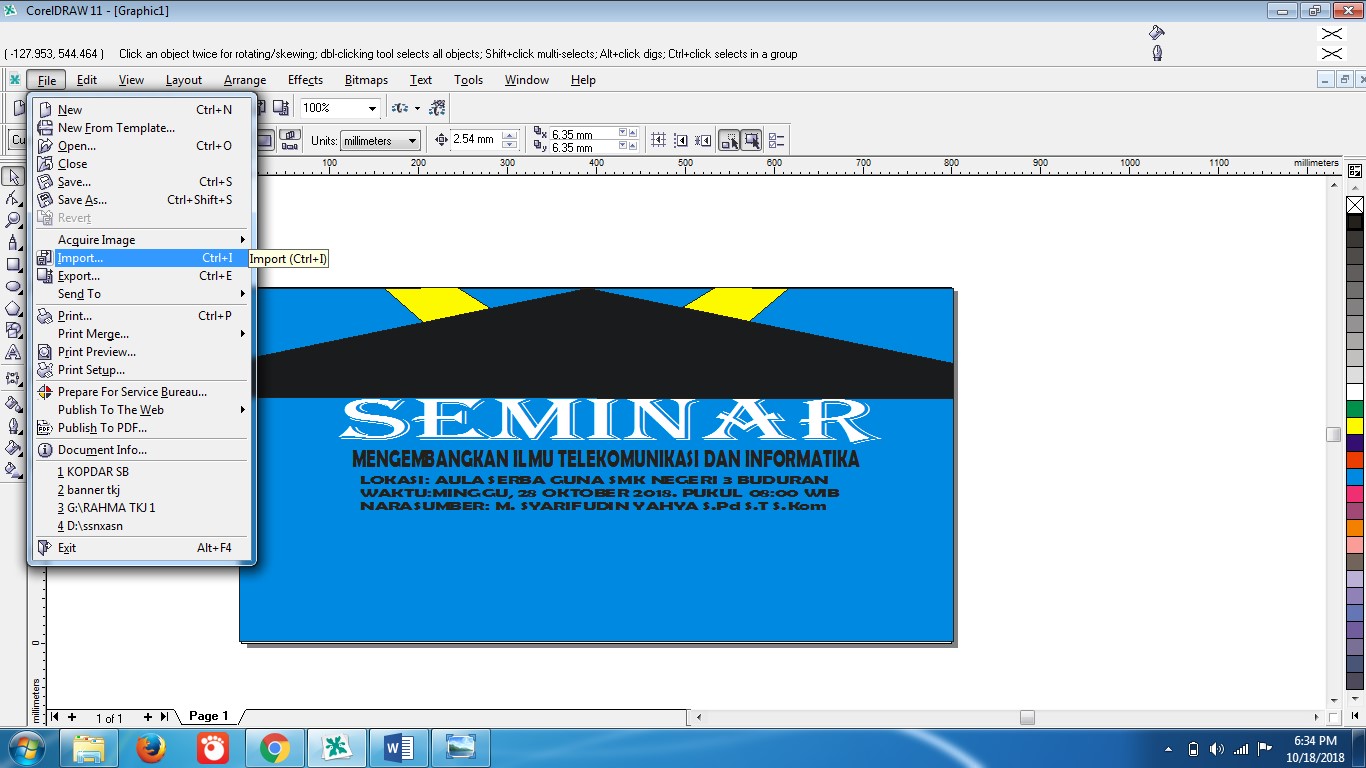
lalu kita akan mengimport foto logo sekolah dan logo jurusan kami, cara meng,import klik file -> klik import -> lalu cari foto atau logo yang ingin di import di dalam berkas -> tekan import
eh
jangan lupa sekalian kita import logo sponsor yang perlu kita cari di google seperti ini

naah setelah menemukan logo apa yang ingin dijadikan sponsor lalu kita import juga😉
......
......
semua kan sudah, sekarang kita liat hasil akhirnyaaaa💜💚💙😰

yeah bagus kan .,.,-
next saya akan buat lagi , simple tapi mudah dipahami
Tutorial cara membuat banner seminar di corel x11
cara tercepat membuat huruf 3D di corelDRAW
Aktifkan
corel draw yang telah terinstal di computer atau laptop anda. Langkah pertama buat
kotak persegi panjang untuk backgroundnya. Membuat kotak di CorelDRAW
menggunakan Rectangle Tool dengan ukuran 498.812 mm * 298.489 mm warna background bebas
sesuai keinginan anda.

Kemudian rubah ke bitmaps kotak yang baru kita buat,
dengan cara aktifkan kotak menggunakan Pick Tool lalu klik Bitmaps > Convert
to Bitmap…. merubah kotak ke Bitmaps,
agar nantinya background kotak ini bisa diberi efek-efek tertentu yang terdapat
dalam menu Bitmaps

Setelah kita memilih Convert to Bitmap maka kita
akan ada tampilan seperti yang terlihat dalam gambar di bawah ini. Agar hasil
convert kualitas gambarnya bagus untuk media cetak, maka kita beri
resolusi 300 dpi saja

kita beri efek desain unik pada kotak. Disini
saya akan memberikan efek Stained Glass yang
terdapat pada menu Bitmaps. Caranya aktifkan kotak yang sudah kita convert ke
bitmap. Kemudian kita pilih menu Bitmaps > Creative > Stained Glass…

Disini saya menentukan Size 20 dan nilai Light
Intensity cukup 2 saja. Untuk Solder Width 10 dan Solder Color disini saya
memberi warna hitam. Agar hasilnya ada efek 3 dimensinya, maka saya centang 3D
Lighting

sesudah itu kita paint yuk block nya : dengan cara mengunakan file tool, lalu kita pilih patern fill untuk colornya seperti ini jadinya

sesudah membuat background untuk huruf 3 dimensi. Langkah
kita selanjutnya adalah membuat tulisan yang nantinya tulisan tersebut kita
beri efek 3 dimensi.
Membuat huruf di CorelDRAW caranya dengan
mengaktifkan Text
Tool. Untuk mengaktifkan Text Tool

Setelah selesai membuat tulisan di CorelDRAW,
saatnya memberikan efek 3 dimensi pada tulisan tersebut. Caranya pertama
aktifkan text dengan Pick Tool lalu aktifkan juga Extrude pada Toolbox. Klik pada text dan
tahan lalu geser keatas atau kebawah menggunakan mouse. Nanti akan terbuat sebuah
bayangan 3 dimensi

. agar menjadi 3D pada toolbox, klik Extrude tool arahkan objek ke
samping pada properti bar pilih tipe yang ada ditengah yang nomer 3. masih di property bar klik extrusion
color buat warna agak gelap dari warna objek. DAN ini hasil akhirnya.


