
saya akan membagikan sedikit tutorial atau cara untuk mengedit foto kalian agar jadi extrem😂
1. langkah pertama, jika punya photoshop buka photoshopnya. jika tidak punya kalian bisa download di google, saya sarankan menggunakan data agar cepat.

buka aplikasi photoshop
2.

seperti ini awal masuk halaman photoshop, untuk mengedit foto kalian, kalian tinggal klik file lalu klik open
3.

seperti ini, kalian klik open pada foto kalian yang akan di edit.
4.

lalu pilih icon tool "quick selection tool" pada icon tab photoshop, untuk memotong gambar .
5.

setelah itu klik icon tsb pada layer foto dan sesuaikan pada foto yang ingin kalian potong, lalu duplicat layer.
6.

lalu geser layer keluar, lalu tekan CTRL + D untuk menghapus.
7.

setelah itu geser foto tsb ke dalam tema gambar yang sudah disiapkan... seperti diatas . lakukan hall sama seperti ini dengan beberapa foto lainnya.

.

.
8.
seperti ini gambar .jpg dari hasil photoshop saya.

MATUR TENGKYU.
Mengedit foto keren di Photoshop
TUTORIAL ASLI , NO EDIT
LINK : https://youtu.be/og08NI3oo68
TUTORIAL YANG SUDAH DI EDIT..
LINK : https://youtu.be/k3T9rmUg6JE
LINK YOUTUBE TUTORIAL CARA MEMBUAT LAYANG2 DAN CRIMPING KABEL UTP
cara crimping kabel UTP dengan menggunakan RJ-45 , cross atau straight.
1. Kupas kulit kabel selebar 2 cm.
2. Susun rapi delapan kabel yang terdapat didalam sesuai dengan gambar dan penjelasan diatas.
3. Luruskan kabel yang masih kusut.
4. Ratakan ujung kabel dengan memotong nya menggunakan tang crimping.
5. Setelah yakin urutan warna benar dan ujung kabel sudah rata, masukan kabel kedalam konektor RJ-45 , pastikan ujung kabel menyentuh ujung RJ-45, dan jepitlah menggunakan Tang Crimping.
6. Setelah menyelesaikan kedua ujung kabel, uji menggunakan Lan tester, jika semua lampu menyala, berarti kabel tersebut telah di crimping dengan benar dan bisa digunakan.
2. Digunakan untuk mengelupas kabel
3. Digunakan untuk meng_crimping RJ-45

Singkatan dari RJ ;
Register Jack adalah standard peralatan pada jaringan yang mengatur tentang pemasangan kepala konektor dan urutan kabel

Kabel straight merupakan kabel yang memiliki cara pemasangan yang sama antara ujung satu dengan ujung yang lainnya. Kabel straight digunakan untuk menghubungkan 2 device yang berbeda.

1. Kupas kulit kabel selebar 2 cm.
2. Susun rapi delapan kabel yang terdapat didalam sesuai dengan gambar dan penjelasan diatas.
3. Luruskan kabel yang masih kusut.
4. Ratakan ujung kabel dengan memotong nya menggunakan tang crimping.
5. Setelah yakin urutan warna benar dan ujung kabel sudah rata, masukan kabel kedalam konektor RJ-45 , pastikan ujung kabel menyentuh ujung RJ-45, dan jepitlah menggunakan Tang Crimping.
6. Setelah menyelesaikan kedua ujung kabel, uji menggunakan Lan tester, jika semua lampu menyala, berarti kabel tersebut telah di crimping dengan benar dan bisa digunakan.
1. tang crimping : Fungsi Crimping Tool, diantaranya :
1. Digunakan untuk memotong kabel2. Digunakan untuk mengelupas kabel
3. Digunakan untuk meng_crimping RJ-45
2. RJ 45 adalah ;
konektor kabel Ethernet yang biasa digunakan dalam topologi jaringan komputer LAN maupun jaringan komputer tipe lainnya.Singkatan dari RJ ;
Register Jack adalah standard peralatan pada jaringan yang mengatur tentang pemasangan kepala konektor dan urutan kabel
3.Kabel UTP :
merupakan salah satu media transmisi yang paling banyak digunakan untuk membuat sebuah jaringan local (Local Area Network), selain karena harganya relative murah, mudah dipasang dan cukup bisa diandalkan.
Kabel Straight
Contoh penggunaan kabel straight adalah sebagai berikut :
- Menghubungkan antara computer dengan switch
- Menghubungkan computer dengan LAN pada modem cable/DSL
- Menghubungkan router dengan LAN pada modem cable/DSL
- Menghubungkan switch ke router
- Menghubungkan hub ke router
Urutan menyusun kabel straight :
- Putih Orange, Orange
- Putih Hijau, Biru
- Putih Biru, Hijau
- Putih Coklat, Coklat
Kabel Cross Over
Kabel cross over merupakan kabel yang memiliki susunan berbeda antara ujung satu dengan ujung dua. Kabel cross over digunakan untuk menghubungkan 2 device yang sama.
Contoh penggunaan kabel cross over adalah sebagai berikut :
- Menghubungkan 2 buah komputer secara langsung
- Menghubungkan antara computer dengan switch
- Menghubungkan computer dengan LAN pada modem cable/DSL
- Menghubungkan router dengan LAN pada modem cable/DSL
- Menghubungkan switch ke router
- Menghubungkan hub ke router
Urutan menyusun kabel straight :
- Putih Orange, Orange
- Putih Hijau, Biru
- Putih Biru, Hijau
- Putih Coklat, Coklat
Kabel Cross Over
Kabel cross over merupakan kabel yang memiliki susunan berbeda antara ujung satu dengan ujung dua. Kabel cross over digunakan untuk menghubungkan 2 device yang sama.
Contoh penggunaan kabel cross over adalah sebagai berikut :
- Menghubungkan 2 buah komputer secara langsung
- Menghubungkan 2 buah switch
- Menghubungkan 2 buah hub
- Menghubungkan switch dengan hub
- Menghubungkan komputer dengan router
cara crimping kabel utp RJ-45 [ JARINGAN ]
Pengertian topologi jaringan komputer adalah suatu cara atau konsep untuk menghubungkan beberapa atau banyak komputer sekaligus menjadi suatu jaringan yang saling terkoneksi. Dan setiap macam topologi jaringan komputer akan berbeda dari segi kecepatan pengiriman data, biaya pembuatan, serta kemudahan dalam proses maintenance nya.
1. Topologi Ring
Pada topologi ring setiap komputer di hubungkan dengan komputer lain dan seterusnya sampai kembali lagi ke komputer pertama, dan membentuk lingkaran sehingga disebut ring

- Kelebihan dari topologi jaringan komputer ring adalah pada kemudahan dalam proses pemasangan dan instalasi, penggunaan jumlah kabel lan yang sedikit sehingga akan menghemat biaya.
- Kekurangan paling fatal dari topologi ini adalah, jika salah satu komputer ataupun kabel nya bermasalah, maka pengiriman data akan terganggu bahkan error.
2. Topologi Bus
Topologi jaringan komputer bus tersusun rapi seperti antrian dan menggunakan cuma satu kabel coaxial dan setiap komputer terhubung ke kabel menggunakan konektor BNC, dan kedua ujung dari kabel coaxial harus diakhiri oleh terminator.
Topologi jaringan komputer bus tersusun rapi seperti antrian dan menggunakan cuma satu kabel coaxial dan setiap komputer terhubung ke kabel menggunakan konektor BNC, dan kedua ujung dari kabel coaxial harus diakhiri oleh terminator.

- Kelebihan dari bus hampir sama dengan ring, yaitu kabel yang digunakan tidak banyak dan menghemat biaya pemasangan.
- Kekurangan topologi bus adalah jika terjadi gangguan atau masalah pada satu komputer bisa menggangu jaringan di komputer lain, dan untuk topologi ini sangat sulit mendeteksi gangguan, sering terjadinya antrian data, dan jika jaraknya terlalu jauh harus menggunakan repeater.
3. Topologi Star
Topologi ini membentuk seperti bintang karena semua komputer di hubungkan ke sebuah hub atau switch dengan kabel UTP, sehingga hub/switch lah pusat dari jaringan dan bertugas untuk mengontrol lalu lintas data, jadi jika komputer 1 ingin mengirim data ke komputer 4, data akan dikirim ke switch dan langsung di kirimkan ke komputer tujuan tanpa melewati komputer lain.

- Kelebihan topologi ini adalah sangat mudah mendeteksi komputer mana yang mengalami gangguan, mudah untuk melakukan penambahan atau pengurangan komputer tanpa mengganggu yang lain, serta tingkat keamanan sebuah data lebih tinggi, .
- Kekurangannya topologi jaringan komputer ini adalah, memerlukan biaya yang tinggi untuk pemasangan, karena membutuhkan kabel yang banyak serta switch/hub, dan kestabilan jaringan sangat tergantung pada terminal pusat, sehingga jika switch/hub mengalami gangguan, maka seluruh jaringan akan terganggu.
4. Topologi Mesh
Pada topologi ini setiap komputer akan terhubung dengan komputer lain dalam jaringannya menggunakan kabel tunggal, jadi proses pengiriman data akan langsung mencapai komputer tujuan tanpa melalui komputer lain ataupun switch atau hub.
Pada topologi ini setiap komputer akan terhubung dengan komputer lain dalam jaringannya menggunakan kabel tunggal, jadi proses pengiriman data akan langsung mencapai komputer tujuan tanpa melalui komputer lain ataupun switch atau hub.

- Kelebihanya adalah proses pengiriman lebih cepat dan tanpa melalui komputer lain, jika salah satu komputer mengalami kerusakan tidak akan menggangu komputer lain.
- Kekurangan dari topologi ini sudah jelas, akan memakan sangat banyak biaya karena membutuhkan jumlah kabel yang sangat banyak dan setiap komputer harus memiliki Port I/O yang banyak juga, selain itu proses instalasi sangat rumit.
5. Topologi Tree
Topologi jaringan komputer Tree merupakan gabungan dari beberapa topologi star yang dihubungan dengan topologi bus, jadi setiap topologi star akan terhubung ke topologi star lainnya menggunakan topologi bus, biasanya dalam topologi ini terdapat beberapa tingkatan jaringan, dan jaringan yang berada pada tingkat yang lebih tinggi dapat mengontrol jaringan yang berada pada tingkat yang lebih rendah.
Topologi jaringan komputer Tree merupakan gabungan dari beberapa topologi star yang dihubungan dengan topologi bus, jadi setiap topologi star akan terhubung ke topologi star lainnya menggunakan topologi bus, biasanya dalam topologi ini terdapat beberapa tingkatan jaringan, dan jaringan yang berada pada tingkat yang lebih tinggi dapat mengontrol jaringan yang berada pada tingkat yang lebih rendah.
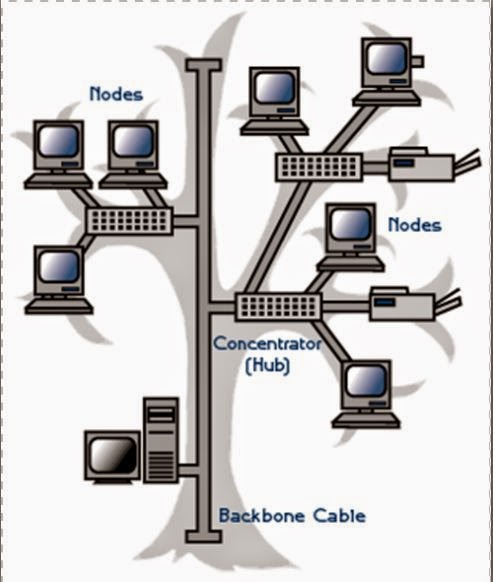
- Kelebihan topologi tree adalah mudah menemukan suatu kesalahan dan juga mudah melakukan perubahan jaringan jika diperlukan.
- Kekurangan nya yaitu menggunakan banyak kabel, sering terjadi tabrakan dan lambat, jika terjadi kesalahan pada jaringan tingkat tinggi, maka jaringan tingkat rendah akan terganggu juga.
MACAM MACAM TOPOLOGI JARINGAN

DOWNLOAD IN LINK
|
|
↓
http://upfile.mobi/rT761WbxPqq
🔝
PLEASE DOWNLOAD ON THIS LINK
1.salin /copy alamat unduh tsb
2. buka laman web baru di google lalu paste link tsb.
3.unduh vidio
manfaatkan dengan baik, jika ada kendala silakan berkomentar dikolom komentar😝🙌
1.salin /copy alamat unduh tsb
2. buka laman web baru di google lalu paste link tsb.
3.unduh vidio
manfaatkan dengan baik, jika ada kendala silakan berkomentar dikolom komentar😝🙌
@vid. 9HaWeK
DESKRIPSI SIMULASI JARINGAN SERVER DENGAN CLIENT

IP SERVER: 192.168.0.9
IP PC1: 192.168.0.1
IP PC2: 192.168.0.2
IP PC3: 192.168.0.3
IP PC4: 192.168.0.4
IP PC5: 192.168.0.5
IP PC6: 192.168.0.6
IP PC7: 192.168.0.7
IP PC8: 192.168.0.8
KETERANGAN: Menggunakan 9pc client, 1 server dan 1 switch dalam satu jaringan
DESKRIPSI SIMULASI JARINGAN SERVER DENGAN CLIENT
TUTORIAL MEMBUAT KARTU NAMA DEPAN BELAKANG

Klik windows lalu search
COREL DRAW X11 lalu klik kiri COREL DRAW X11 nya

Setelah masuk pada COREL DRAW
X11 nya, silakan klik NEW GRAPHIC pada halaman pertama seperti gambar diatas:}

Lalu akan keluar paper
seperti gambar diatas, dan saya akan membuat ukuran lebar 700mm dan panjang
500mm. oke setelah ukuran udah siap sekrang saya akan membuat………………………………..next->

Saya membuat kotakan atau
bisa disebut latar/background………. Agar kita
bisa mempunyai backgroundJ dengan menggunakan RECTANGLE TOOL(F6)

Untuk resfresing sebentar,
saya akan mendownload gambar lewat chrome dengan mendownload beberapa logo
yaitu logo WA, logo IG dan logo GMAIL setelah saya download, saya akan
menyimpang nya untuk nanti saya import di akhir cerita

Sekarang saya akan memberi warna
dengan memberikan sedikit efek gradasi warna pada background, dengan memberi
warna biru dan mengradasinya…………………..next->

Kita mengradasi warna
menggunakan interactive fill tool (G) dengan cara menarik garis gradasi ke arah
kanan atau terserah sih mau ditarik kemana aja boleh, asal pelan2:v

Nah setelah gradasi warna
saya selesai , saya membuat garis sbg variasi agar lebih menarik dengan
menggunakan polyline toll dan saya membuat garis seperti ini ……………………………………… -->

Dan jadinya seperti ini, dan
sudah saya warnai dengan gradasi seperti mengradasi background.

Lalu kita membuat nama
identitas dan memberi garis menggunakan rectangle tool

Dan saya akan mengimpor
gambar atau logo yang sudah saya download lewat google tdi.

Dan untuk membuat balikk dari
kartu nama saya akan membuat garis tengah di antara background dan untuk background saya warnai biru muda,
dan untuk garis tengahnya dibuat menggunakan polyline tool

Lalu saya mengimport logo
kelas untuk lebih keren:v
Dan tidak lupa saya
menuliskan nama blogger saya di bawah logo dan hasil untuk kartu nama bagian
belakang seperti ini

Nah seperti logo wa dan ig
setelah klik import tdi tampilan akan berubah seperti ini dan setelah pilih
logo atau gambar lalu saya klik import untuk memunculkan gambar. Dan setelah
gambaar muncul, saya akan menaruh logo2 itu ,….. dan jangan lupa untuk
menuliskan NO WA, NAMA IG DAN ALAMAT GMAIL.
Dan FINALLY SEPERTI GAMBAR DI
BAWAH


dan ini gambar logo dari bagian depan dan belakang
Terima kasih, jika ada kurangnya silakan dm di ig saya tuh
di kartu namanya:0


